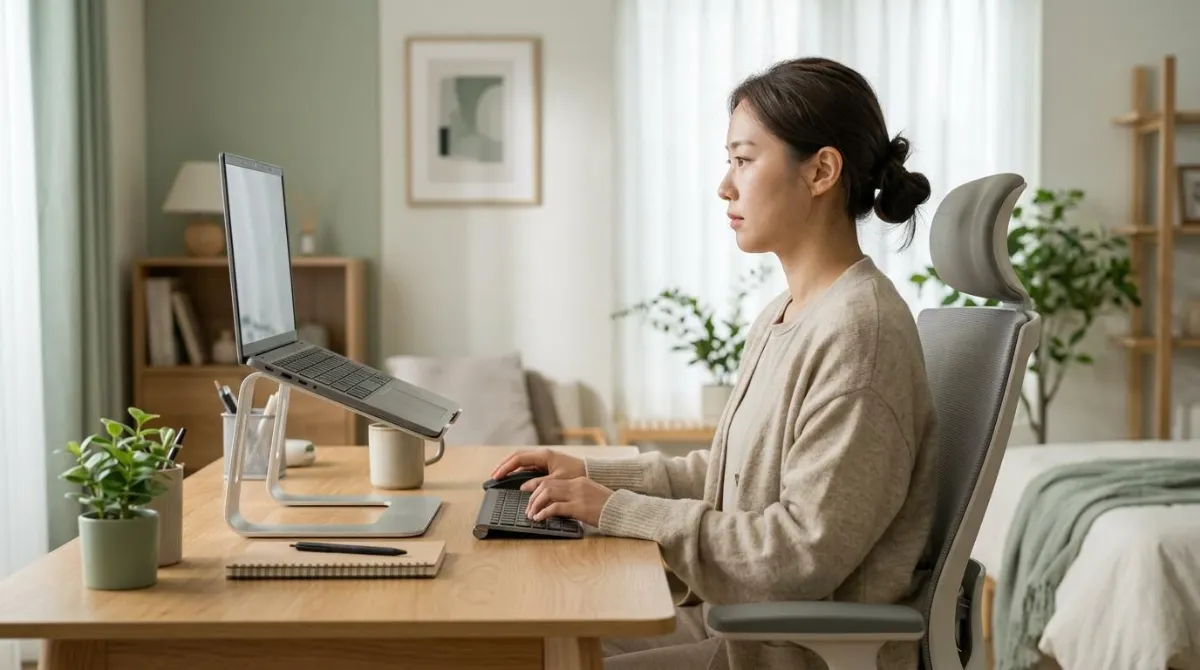
ノートパソコンスタンドは、画面の上端が目の高さか、それより少し下に来るまで上げ、キーボードとマウスは外付けにして机の上で使うのが基本です。12 スタンドに載せたまま本体のキーボードを打つと、首の曲がりは減りますが、手首の反りが増えます。5
ノートPCで首が痛い、肩こりがつらい。そうした理由でスタンドを探す方は多いです。この記事では、どこまで上げるか、なぜ外付けキーボードが要るのか、キーボードを広げにくい場所ではどうするかを、実験の数値とあわせて整理します。
ノートパソコンは、なぜ画面とキーボードのどちらかが合わないのか
画面は目に近い高さ、キーボードは肘に近い高さにあると楽に使えます。ノートパソコンは、この2つがヒンジでつながっています。キーボードを手に合わせると画面が低くなり、画面を目に合わせるとキーボードが高くなります。9 厚生労働省のガイドラインも、ノート型は通常ディスプレイとキーボードを分離できないと明記しています。1
固定された設計では、キーボードが使う人にとって最適な位置にあれば画面はそうならず、画面が最適ならキーボードがそうなりません。
アラン・ヘッジ(Alan Hedge)教授、米コーネル大学「5 Tips for Using a Laptop Computer」2015年
オーストラリアのニューカッスル大学のチームが、30人に座って文書編集をしてもらい、3次元動作解析で測ったところ、ノートパソコンではデスクトップより首の前屈が平均10.9度大きくなりました。3
ただし、これは姿勢の角度を測った研究で、痛みやこりを調べたものではありません。著者自身も、姿勢を変えることで症状を防げるか、減らせるかは、さらに研究が必要だと述べています。3
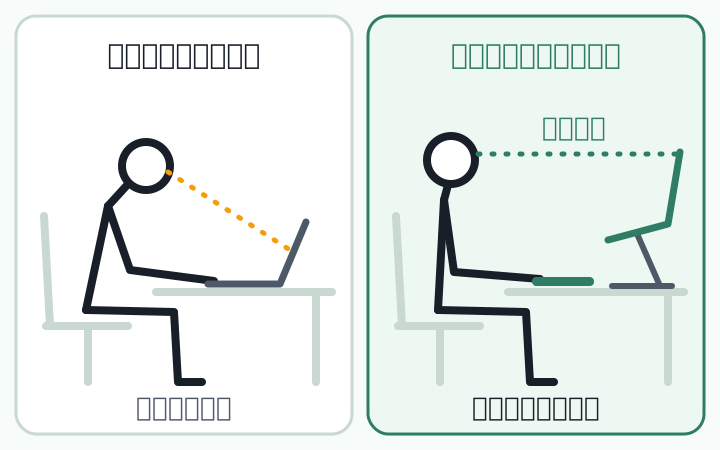
スタンドと外付けキーボードを併用すると何が変わるか:実験3件
スタンドの効果を直接測った実験は多くありません。方法が明確な3件を表にしました。
| 研究 | 対象と方法 | 結果 |
|---|---|---|
| Yadegaripourほか、2021年4 | 健康な若い男性20人、8分の作業を2回。スタンドで画面を各自の高さに合わせ、外付けキーボードを接続 | 首の前屈が4.5度、背中の前屈が3.1度減少。頸部の脊柱起立筋の活動が10%、多裂筋の活動が16%減少。不快感も低下 |
| Asundiほか、2012年5 | 15人、10分の作業。平置き、12度、25度、高いスタンドと外付けキーボード・マウスなど6通り | 傾斜が強いほど首の前屈は減り、手首の反りは増加。25度は快適さの評価が最低 |
| Jacobsほか、2011年7 | 大学生を無作為に分け、椅子、外付けモニター、スタンドを無線キーボード・マウス、研修とともに提供 | アンケートではスタンド群の不快感が少なかったが、使用時間で調整すると効果は限定的 |
実験室で測った上の2件は、同じ方向を示しています。画面が上がれば首の曲がりは減り、本体のキーボードをそのまま使えば手首が反ります。だから、画面を上げるならキーボードを切り離します。ただ、どちらも8〜10分の短い実験で、1件は健康な若い男性だけが対象です。数か月後も同じ差が続くかは分かりません。
機器を変えれば痛みが減るのか、というのは別の問いです。オフィスワーカーを対象にした無作為化比較試験15件(2,165人)をまとめた2018年のコクランレビューでは、作業環境の調整を扱った試験1件で、腕まわりの痛みや不快感への効果は確認されませんでした。8 不快感が減ったのは休憩を追加した場合でしたが、これも根拠の質は「非常に低い」と評価されています。8 スタンドは楽な姿勢をとりやすくする道具であって、姿勢を保ってくれるわけではありません。
ノートパソコンスタンドの高さと距離の目安
どこまで上げるかは、公的な目安がほぼ同じ答えを示しています。画面の上端を目の高さか、それより少し下に置きます。
| 出典 | 画面の高さ | 目からの距離 |
|---|---|---|
| 厚生労働省 情報機器作業ガイドライン1 | 画面の上端が眼の高さとほぼ同じか、やや下 | おおむね40cm以上 |
| 米国労働安全衛生局(OSHA)10 | 画面の上端が目の高さか少し下。画面の中心は水平の視線より15〜20度下 | 50〜100cm |
| 日本人間工学会 ノートパソコン利用ガイドライン2 | 見下ろす姿勢になるので、首を曲げすぎない | 40cm以上。前かがみで近づきすぎない |
高いほどよいわけではありません。画面が目より高いと頭を後ろに反らすことになり、その姿勢が続くと頭を支える筋肉が疲れます。10
自分の机で、上げる高さを測る方法
- いつもの姿勢で座り、机の天板から目までの高さを測ります(A)。
- ノートパソコンを開いて置き、天板から画面の上端までの高さを測ります(B)。
- AからBを引いた値が、上げる高さの上限です。この値か、少し低めに合わせます。
- 上げたあとに文字が小さく感じたら、表示倍率を上げます。厚生労働省の目安は、文字の高さがおおむね3mm以上です。1
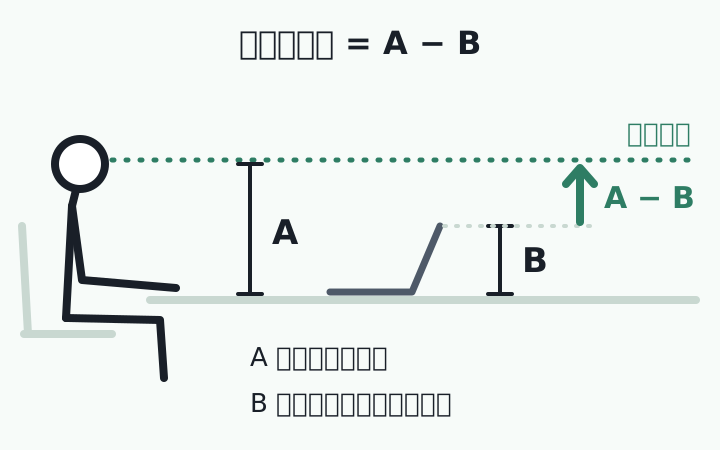
たとえばAが46cm、Bが23cmなら、最大23cmまで上げる余地があります。製品ページに書かれた高さと、この数字を比べます。
折りたたみ式の多くは、本体の後ろ側だけを持ち上げます。奥行きに傾斜角のサインを掛けて当サイトで計算すると、奥行き22cmのノートパソコンを12度傾けると後端が約4.6cm、25度傾けると約9.3cm上がります。目の高さには届かないことが多いので、測った値と比べてください。
遠近両用眼鏡では、レンズの下側で画面を見ようとして、あごが上がりがちです。日本人間工学会のガイドラインは、焦点距離30〜40cm程度のパソコン用眼鏡をすすめています。2
外付けキーボードとマウスの置き方
画面を上げたら、次は手の位置を決め直します。スタンドに載せたまま本体のキーボードを打つと、腕が浮き、手首が反ります。厚生労働省のガイドラインも、小型のノート型で長時間作業する場合は外付けキーボードの使用が望ましいとしています。1
- 肘の角度は90〜100度を目安に、前腕がキーボード面とほぼ平行になる高さに座る2
- 手首が上(手の甲側)や外側(小指側)に曲がりすぎていないか確かめる2
- 手のひら、腕、肘は浮かせず、パームレストや机、椅子の肘掛けで支える2
- キーボードの傾きは5〜12度を目安に、手首がまっすぐになる角度を探す2
- マウスをつなげるなら、内蔵のタッチパッドだけに頼らずマウスも使う2
キーボードだけを外付けにすると、画面はその分遠くなります。日本人間工学会のガイドラインも、視距離が長くなりすぎないよう注意を促しています。2 文字が小さければ、まず表示倍率で調整します。マウスと手首の話はバーティカルマウスと手首の記事で扱っています。
以上は、椅子と机の高さが合っていることが前提です。身長別の数値はモニター・机・椅子の高さの合わせ方にまとめています。
折りたたみスタンドと、キーボードを出せない場所での次善策
カフェや会議室では、外付けキーボードまで広げにくいものです。そのまま画面を目の高さまで上げると、手首に負担が回ります。この折り合いを調べたのが、米ハーバード公衆衛生大学院のチームです。
15人が条件ごとに10分ずつ作業したところ、12度の傾斜では頭の前傾と首の前屈が減り、手首の反りは許容できる範囲にとどまりました。25度ではさらに首が起きましたが、快適さと使いやすさの評価は最も低く、不快感の評点は最も高くなりました。著者らは、本体のキーボードを使う一時的な作業環境では12度の傾斜をすすめています。5
| 場面 | すすめられる構成 | 根拠 |
|---|---|---|
| 自宅や職場の机で長時間 | スタンドで画面上端を目の高さ近くに、外付けキーボードとマウス | 厚生労働省ガイドライン1、20人の実験4 |
| カフェや会議室で短時間 | 12度前後のゆるい傾斜、本体のキーボードのまま | 15人の実験5 |
| 机がなく膝の上 | 膝上用の台で高さを足し、手首はまっすぐ、短時間だけ | 15人の実験6 |
膝の上は最も条件の悪い場所です。成人15人を測った実験では、ノートパソコンを膝に置くと、机に置いたときより頭が6度多く下を向き、手首が8度多く反りました。膝上用の台を使うと頭の前傾が4度、手首の反りが9度減りましたが、どの条件でも角度は大きいままでした。6
コーネル大学のヘッジ教授は、たまに短時間使うだけなら、首より手首の姿勢を優先するようすすめています。頭と首の位置は大きな筋肉が決めているからです。主力の1台として使うなら、逆に画面を上げ、キーボードとマウスを別にするよう書いています。9
どの場面でも欠かせないのが休憩です。厚生労働省のガイドラインは、連続作業を1時間以内にし、次の作業まで10〜15分の休止を入れるよう求めています。1 持ち歩くなら荷物全体の重さも確かめます。ヘッジ教授は、本体と付属品の合計が10ポンド(約4.5kg)以上なら、引いて運べるバッグを検討するよう書いています。9
ノートパソコンスタンドを選ぶ基準5つ
PCスタンド、ノートPC台など呼び名はさまざまですが、確かめる点は同じ5つです。
- 上がる高さ:測った値(A−B)に届くか。
- 安定性:画面に触れても、机に手をついても揺れないか。
- サイズと耐荷重:自分の機種の大きさと重さが対応範囲に入っているか。
- 通気:底面の吸排気口をふさがない構造か。
- 携帯性:持ち歩くなら、重さとたたんだときの厚み。
高さ調整式が必要かどうかは使い方で決まります。1人が同じ机で使うなら、測った高さに合う固定式で足ります。家族で共用する、座り作業と立ち作業を切り替える、といった場合は調整式が向いています。外付けモニターも使うなら、モニター台とモニターアームの選び方もご覧ください。
首や肩の痛み、腕のしびれ、手に力が入りにくい感じ、めまいが数日以上続く場合は、機器の買い替えで様子を見ずに、整形外科などで診察を受けてください。この記事は作業環境の整え方を扱うもので、診断や治療の代わりにはなりません。
カフェで仕事をすることが多いなら、折りたたみスタンドと小さなキーボードをいつもかばんに。どこでもまず画面の高さを合わせてから始めるのが習慣になります。
スタンドを合わせたあとに残ること:頭がまた前に出る瞬間
ノートパソコンスタンドは、画面の上端を目の高さ近くまで上げ、外付けキーボード・マウスと組み合わせたときに首と背中の曲がりが減る、というのが実験の結果です。キーボードを出せない場所では、12度ほどのゆるい傾斜が妥協点です。今日、机で確かめたいことは3つです。
- 天板から目まで、天板から画面の上端までの高さを測り、差をメモする
- 外付けキーボードに手を置いたとき、肩が上がらず、肘が90〜100度になっているか見る2
- 連続作業が1時間を超える前に立ち上がるよう、通知を設定する1
ただ、問題が1つ残ります。画面を正しい高さに置いても、作業に集中すると頭はまた画面のほうへ出ていきます。その瞬間に自分で気づくのは簡単ではありません。米国の大学生の研究で、1日4時間のノートパソコン使用が不快感のリスク要因と確認されたことからも、機器だけでなく使う時間と習慣が関わると読めます。7
ストレートネックや猫背が気になってスタンドを探す方は多いです。首の骨の形そのものを変えるのは診療の領域です。机の前でできるのは、頭が前に出た瞬間に気づいて戻す習慣をつくることです。休憩の入れ方は休憩タイミングのガイドにまとめています。
RightPose AIは、WindowsとMacで使えるデスクトップアプリです。ノートパソコンやモニターのWebカメラで、決めた間隔(初期設定は5分)ごとに姿勢を短く確認し、頭が前に出た姿勢のときは画面で知らせます。最初に自分の良い姿勢を登録し、その姿勢を基準に判断します。画面に自分の姿と関節のラインを表示するので、見ながら自分で姿勢を戻せます。カメラの画像は端末の中だけで処理し、端末の外には送りません。一定時間ごとにストレッチや立ち上がりを促す通知もあります。
どこで仕事をしても、ノートパソコンのウェブカメラで自分の正しい姿勢を登録するところから始められます。
RightPose AIは医療機器ではありません。姿勢に気づかせ、ストレッチを促す習慣ツールです。
よくある質問
ノートパソコンスタンドを使えば、首こりや肩こりは楽になりますか?
画面を上げると首の前屈が減ることは、実験で確かめられています。ただ、姿勢を変えることで症状を防げるか、減らせるかは、まだ研究が必要だとされています。3 スタンドは、うつむかなくて済む条件をつくる道具と考えるのが実際に近いです。痛みやしびれが続く場合は、医師に相談してください。
本や箱を重ねてスタンド代わりにしてもいいですか?
かまいません。日本人間工学会のガイドラインも、本や雑誌を本体の後ろにはさんでキーボードに角度をつける方法を紹介しています。2 画面を高くする台も、ぐらつかず底面の吸排気口をふさがないものなら代わりになります。買う前に数日試すと、自分に合う高さが先に分かります。
参考資料
- 情報機器作業における労働衛生管理のためのガイドラインについて(令和元年7月12日 基発0712第3号)
- 2010年版 ノートパソコン利用の人間工学ガイドライン -パソコンを快適に利用するために-
- Differences in posture kinematics between using a tablet, a laptop, and a desktop computer in sitting and in standing
- The Effect of Adjusting Screen Height and Keyboard Placement on Neck and Back Discomfort, Posture, and Muscle Activities during Laptop Work
- Changes in posture through the use of simple inclines with notebook computers placed on a standard desk
- Notebook computer use on a desk, lap and lap support: effects on posture, performance and comfort
- University students' notebook computer use: lessons learned using e-diaries to report musculoskeletal discomfort
- Ergonomic interventions for preventing work-related musculoskeletal disorders of the upper limb and neck among office workers
- 5 Tips for Using a Laptop Computer
- Computer Workstations eTool: Monitors
この記事は一般的な情報提供を目的としており、医学的な診断や治療に代わるものではありません。痛みが続く・悪化する場合は専門医にご相談ください。