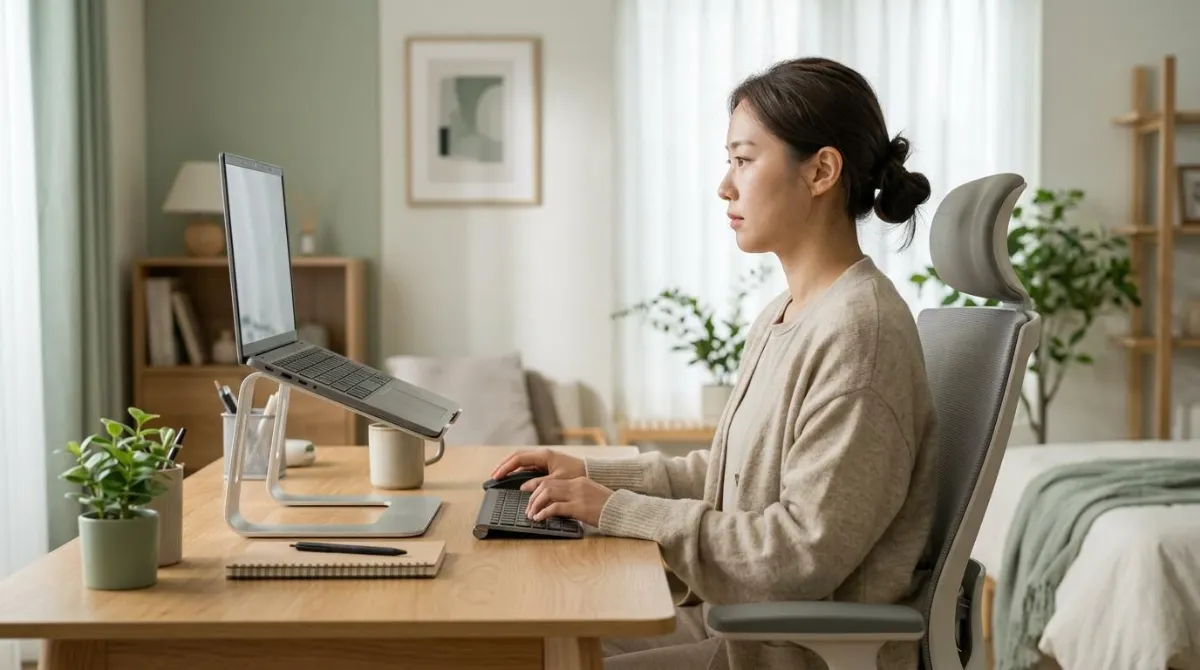
노트북 거치대는 화면 위쪽 끝이 눈높이나 그보다 조금 아래에 오도록 올리고, 키보드와 마우스는 따로 꺼내 책상 위에 두고 쓰는 것이 기본입니다.910 거치대만 놓고 노트북 자판을 그대로 치면 고개는 덜 숙여지지만 손목이 더 꺾입니다.4
'노트북 거북목'이 걱정돼 거치대를 찾는 분이 많습니다. 이 글은 거치대를 얼마나 올릴지, 외장 키보드가 왜 필요한지, 카페처럼 키보드를 꺼내기 어려운 자리에서는 어떻게 할지를 실험 수치와 함께 정리합니다.
노트북은 왜 화면과 키보드 중 하나가 틀릴까
화면은 눈 가까운 높이에, 키보드는 팔꿈치 가까운 높이에 있어야 편합니다. 노트북은 이 둘이 경첩 하나로 붙어 있습니다. 키보드를 손에 맞추면 화면이 낮아지고, 화면을 눈에 맞추면 키보드가 높아집니다.1
고정된 설계에서는 키보드가 사용자에게 가장 좋은 자리에 있으면 화면이 그렇지 못하고, 화면이 가장 좋은 자리에 있으면 키보드가 그렇지 못합니다.
앨런 헤지(Alan Hedge) 교수, 미국 코넬대학교, 「5 Tips for Using a Laptop Computer」 2015
실제로 재 보면 차이가 뚜렷합니다. 호주 뉴캐슬대학교 연구진이 30명에게 앉아서 문서 편집을 시키고 3차원 동작 분석으로 잰 결과, 노트북을 쓸 때 목이 데스크톱보다 평균 10.9도 더 굽었습니다.2 1997년 호주 커틴대학교의 비교 실험에서도 노트북 쪽의 목 굽힘과 머리 기울임이 더 컸습니다.14
두 연구 모두 자세 각도를 잰 것입니다. 그 각도가 통증으로 이어지는지는 따로 확인하지 않았습니다. 1997년 실험에서 20분 뒤 불편감은 노트북 쪽이 커 보였지만 통계로 의미 있는 차이는 아니었습니다.14
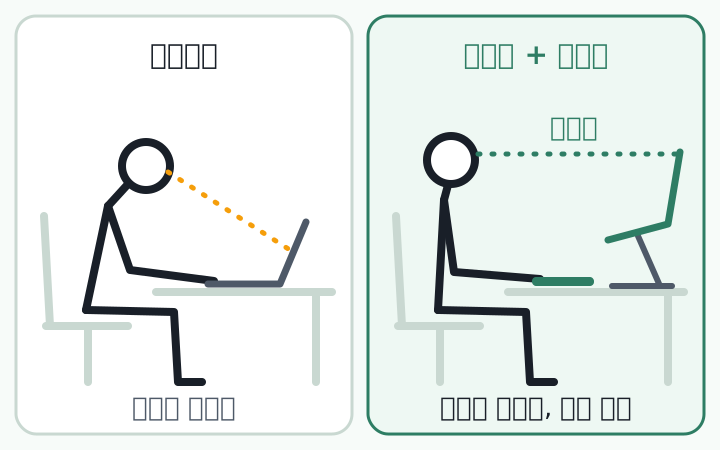
거치대와 외장 키보드를 함께 쓰면: 실험 3편의 결과
거치대의 효과를 직접 잰 실험은 많지 않습니다. 방법이 분명한 세 편을 표로 옮겼습니다.
| 연구 | 대상과 방법 | 결과 |
|---|---|---|
| 야데가리푸르 외, 20213 | 건강한 젊은 남성 20명, 8분 작업 2회. 거치대로 화면을 각자 눈에 맞추고 외장 키보드 연결 | 목 굽힘 4.5도, 등 굽힘 3.1도 감소. 목 척추세움근 활동 10%, 뭇갈래근 활동 16% 감소. 불편감 점수도 낮음 |
| 아순디 외, 20124 | 15명, 10분 작업. 평평하게, 12도 경사, 25도 경사, 높은 거치대에 외장 키보드·마우스 등 6가지 구성 | 경사를 줄수록 고개 숙임은 줄고 손목 젖힘은 늘어남. 25도는 편안함 점수가 가장 낮음 |
| 제이컵스 외, 20116 | 대학생을 무작위로 나눠 의자, 외부 모니터, 노트북 받침대를 무선 키보드·마우스, 교육과 함께 제공 | 설문에서는 받침대 쪽 불편감이 낮았지만, 하루 사용 시간을 감안하면 효과는 제한적 |
실험실에서 잰 앞의 두 편은 방향이 같습니다. 화면이 올라가면 목이 덜 굽고, 노트북 자판을 그대로 쓰면 그만큼 손목이 젖혀집니다. 화면을 올릴 때 키보드를 떼어 놓는 구성이 여기서 나옵니다. 다만 둘 다 8~10분짜리 실험이고, 한 편은 건강한 젊은 남성만 대상으로 했습니다. 몇 달 뒤에도 같은 차이가 남는지는 이 실험들로 알 수 없습니다.
장비를 바꾸면 통증이 줄어드는지는 또 다른 질문입니다. 사무직 대상 무작위 시험 15편(2,165명)을 모은 2018년 코크란 고찰에서, 작업대 조정을 다룬 시험 1편은 팔 쪽 통증과 불편감에 효과를 보이지 못했습니다.7 불편감을 줄인 쪽은 추가 휴식이었는데, 이것도 근거 수준은 매우 낮다고 평가됐습니다.7 거치대는 자세를 잡기 쉬운 조건을 만드는 도구이고, 그다음은 쓰는 사람의 몫으로 남습니다.
노트북 거치대 높이와 거리 기준: 기관별 비교
얼마나 올릴지는 공공기관 기준이 거의 같은 답을 줍니다. 화면 위쪽 끝을 눈높이에 두거나 그보다 조금 낮게 둡니다.
| 기관 | 화면 높이 | 눈과의 거리 |
|---|---|---|
| 고용노동부 고시8 | 화면 상단이 눈높이와 일치. 화면을 보는 시선은 수평에서 아래로 10~15도 | 40cm 이상 |
| 미국 산업안전보건청(OSHA)9 | 화면 위쪽이 눈높이 또는 조금 아래. 화면 중심은 수평 시선보다 15~20도 아래 | 50~100cm |
| 영국 보건안전청(HSE)10 | 화면 위쪽이 눈높이 | 팔 길이쯤 |
| 메이요 클리닉13 | 화면 위쪽이 눈높이 또는 조금 아래 | 50~100cm |
모니터를 두고 만든 기준이지만 거치대에 올린 노트북 화면에도 그대로 씁니다. 미국 UC 버클리의 노트북 안내도 화면 위쪽을 눈높이쯤에 두라고 합니다.12 높을수록 좋은 것은 아닙니다. 화면이 눈보다 높으면 고개를 뒤로 젖히게 되고, 그 자세가 길어지면 머리를 받치는 근육이 지칩니다.9
내 책상에서 올릴 높이 재는 법
- 평소 일하는 자세로 앉아 책상 윗면에서 눈까지의 높이를 잽니다(A).
- 노트북을 펼쳐 놓고 책상 윗면에서 화면 위쪽 끝까지의 높이를 잽니다(B).
- A에서 B를 뺀 값이 올릴 높이의 상한입니다. 이 값이나 그보다 조금 낮게 맞춥니다.
- 올린 뒤 글자가 작게 느껴지면 화면 배율을 키웁니다. 화면이 멀면 작은 글자를 읽으려고 몸이 앞으로 기울기 때문입니다.9
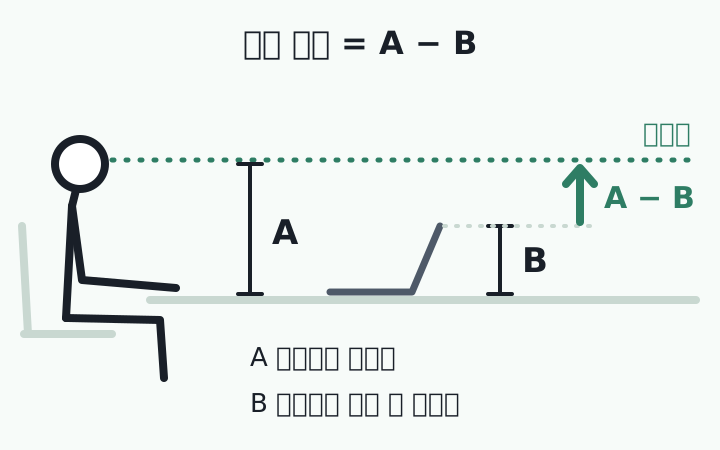
예를 들어 A가 46cm, B가 23cm라면 23cm까지 올릴 여지가 있습니다. 이 숫자를 알고 나면 제품 설명에 적힌 높이가 내게 충분한지 바로 판단됩니다.
접어서 세우는 거치대는 대부분 노트북 뒤쪽만 들어 올립니다. 깊이에 기울기 각도의 사인값을 곱해 직접 계산해 보면, 본체 깊이가 22cm인 노트북을 12도 기울이면 뒤쪽이 약 4.6cm, 25도 기울이면 약 9.3cm 올라갑니다. 눈높이까지는 모자란 경우가 많으니 잰 값과 비교해 보세요.
외장 키보드와 마우스는 어디에 둘까
화면을 올린 다음에는 손의 자리를 다시 잡습니다. 노트북을 올린 채 내장 자판을 치면 팔이 들리고 손목이 뒤로 젖혀집니다. 영국 HSE와 한국산업안전보건공단이 노트북을 받침대에 올릴 때 키보드와 마우스를 따로 쓰라고 안내하는 이유입니다.1011
- 위팔은 자연스럽게 늘어뜨리고 어깨가 들리지 않게, 팔꿈치 안쪽 각도는 90도 이상8
- 아래팔과 손등이 일직선이 되게, 손목이 위로 꺾이지 않게8
- 키보드는 팔꿈치보다 조금 낮은 높이에, 마우스는 키보드 옆에 팔꿈치와 일직선이 되게10
- 책상 끝과 키보드 사이에 15cm 이상 여유를 두어 손목 받칠 자리 만들기8
- 키보드 경사는 5~15도 범위에서 손목이 곧게 펴지는 각도로8
키보드를 몸 쪽으로 당기면 화면은 그만큼 멀어집니다. 글자가 작아 고개가 화면 쪽으로 나간다면 화면 배율을 한 단계 더 올립니다. 마우스를 쥐는 손목 이야기는 버티컬 마우스와 손목 글에서 따로 다룹니다.
의자와 책상 높이가 먼저 맞아야 이 기준들이 제대로 작동합니다. 키에 따른 수치는 모니터 높이·책상 높이·의자 높이 맞추는 법에 표로 정리했습니다.
접이식·휴대용 노트북 거치대와 키보드를 못 꺼내는 자리
카페나 회의실에서는 외장 키보드까지 펼치기 어렵습니다. 이때 화면을 눈높이까지 올리면 이번에는 손목이 뒤로 젖혀집니다. 미국 하버드 보건대학원 연구진이 이 절충점을 실험했습니다.
15명이 10분씩 작업한 실험에서 12도 경사는 고개 숙임을 줄이면서 손목 젖힘은 받아들일 만한 수준에 머물렀습니다. 25도 경사는 고개를 더 세워 줬지만 편안함과 사용 편의 점수가 가장 낮았고 불편감 점수는 가장 높았습니다.4 연구진은 내장 키보드를 쓰는 임시 자리라면 12도 경사를 쓰라고 제안했습니다.4
| 상황 | 권할 만한 구성 | 근거 |
|---|---|---|
| 책상에서 1시간 넘게 | 거치대로 화면 위쪽을 눈높이에, 외장 키보드와 마우스 | UC 버클리 안내12, 20명 대상 실험3 |
| 카페·회의실에서 잠깐 | 12도 안팎의 낮은 경사, 내장 키보드 그대로 | 15명 대상 실험4 |
| 책상 없이 무릎 위 | 무릎 받침대나 바인더로 높이고 손목은 곧게, 짧게만 | 15명 대상 실험5, UC 버클리 안내12 |
무릎 위는 가장 불리한 자리입니다. 성인 15명을 잰 실험에서 노트북을 무릎에 놓자 책상에 놓을 때보다 고개가 6도 더 숙여지고 손목이 8도 더 젖혀졌습니다. 무릎 받침대를 쓰면 고개 숙임이 4도, 손목 젖힘이 9도 줄었지만, 어느 구성에서도 각도는 여전히 컸습니다.5
앞에서 인용한 코넬대학교 헤지 교수는 가끔 잠깐 쓰는 사람이라면 목보다 손목 자세를 먼저 지키라고 권합니다. 머리와 목의 자세는 큰 근육이 잡고 있다는 이유입니다. 노트북이 주 컴퓨터라면 반대로 화면을 올리고 키보드와 마우스를 따로 쓰라고 합니다.1
휴대용 거치대를 들고 다닐 생각이라면 노트북파우치도 함께 알아보게 됩니다. 파우치는 노트북을 보호하는 물건이고, 몸이 느끼는 것은 가방 전체의 무게입니다. 노트북에 충전기 같은 부속품까지 더한 무게가 약 4.5kg(10파운드) 이상이면 끄는 가방을 고려하라는 것이 헤지 교수의 조언입니다.1 접이식 노트북 거치대는 무게와 접었을 때 두께부터 확인하세요.
노트북 받침대·거치대 고르는 기준 5가지
노트북 받침대, 노트북 거치대, 노트북 스탠드는 같은 물건을 가리킵니다. 상품 이름보다 아래 다섯 가지를 봅니다.
- 올라가는 높이: 위에서 잰 값(A−B)에 닿는지 봅니다. 모자라면 책이나 받침을 더해야 합니다.
- 흔들림: 화면을 건드리거나 책상을 짚을 때 출렁이지 않아야 합니다. 바닥 면적과 미끄럼 방지 패드를 확인합니다.
- 크기와 하중: 내 노트북의 화면 크기와 무게가 제품이 밝힌 범위 안에 있는지 봅니다.
- 통풍: 노트북 바닥의 통풍구를 판으로 덮지 않는 구조인지 봅니다.
- 휴대: 들고 다닌다면 무게와 접은 두께, 펴고 접는 데 드는 수고를 봅니다.
높이조절 노트북 거치대가 꼭 필요한지는 쓰는 방식에 달렸습니다. 한 사람이 한 자리에서 쓰면 잰 높이에 맞는 고정형으로 충분합니다. 여럿이 번갈아 쓰거나 앉았다 섰다 하며 일하면 조절형이 맞습니다. 받침은 안정적이기만 하면 모니터 받침이나 종이 묶음이어도 됩니다.12
외부 모니터를 함께 쓸 계획이라면 모니터 받침대와 모니터암 글의 기준도 같이 보세요.
목이나 어깨 통증, 팔 저림, 손에 힘이 빠지는 느낌, 어지럼이 며칠 넘게 이어지면 장비를 바꾸는 것으로 넘기지 말고 의사에게 진료를 받아 보세요. 이 글의 기준은 작업 환경을 맞추는 방법이며 진단이나 치료를 대신하지 않습니다.
카페에서 일하는 갓생러라면 접이식 거치대와 작은 키보드를 가방에 같이 넣어 두세요. 어디서든 화면 높이부터 맞추고 시작하는 습관이 됩니다.
거치대를 맞춘 뒤에 남는 일: 고개가 다시 나오는 순간
노트북 거치대는 화면 위쪽을 눈높이 가까이 올리고 외장 키보드·마우스와 함께 써야 제 역할을 합니다. 그렇게 쓸 때 목과 등이 덜 굽는다는 것이 실험 결과입니다. 키보드를 못 꺼내는 자리에서는 12도쯤의 낮은 경사가 절충점입니다. 오늘 책상에서 확인할 것은 세 가지입니다.
- 책상 윗면에서 눈까지, 화면 위쪽 끝까지의 높이를 재고 그 차이를 적어 두기
- 외장 키보드에 손을 올렸을 때 어깨가 들리지 않고 팔꿈치 각도가 90도 이상인지 보기
- 화면 작업이 1시간을 넘기 전에 일어나도록 알림 맞추기11
남는 문제가 있습니다. 화면을 잘 올려 두어도 일에 몰입하면 고개는 다시 화면 쪽으로 나옵니다. 그 순간을 스스로 알아채기는 어렵습니다. 미국 대학생 연구에서 하루 4시간의 노트북 사용이 불편감의 위험 요인으로 확인된 것도, 장비만큼 쓰는 시간과 습관을 봐야 한다는 뜻으로 읽힙니다.6
그래서 책상 앞에서 할 수 있는 일은 고개가 나온 순간을 알아채고 되돌리는 습관을 만드는 것입니다. 쉬는 시간을 어떻게 잡을지는 휴식 타이밍 가이드에 정리해 두었습니다.
바른자세 AI는 Windows와 Mac에서 쓰는 데스크톱 앱입니다. 노트북이나 모니터의 웹캠으로 정해 둔 간격(기본 5분)마다 자세를 잠깐 확인하고, 거북목 자세이면 화면으로 알려 줍니다. 처음에 내 바른 자세를 직접 등록해 두면 그 자세를 기준으로 판단하고, 화면에 내 모습과 관절선을 띄워 스스로 바로잡도록 돕습니다. 카메라 이미지는 기기 안에서만 처리하고 기기 밖으로 내보내지 않습니다. 일정 시간마다 스트레칭과 일어나기를 권하는 알림도 있습니다.
어디서 일하든 바른 자세로 갓생 살고 싶다면, 노트북 웹캠으로 내 바른 자세부터 등록해 보세요.
바른자세 AI는 의료기기가 아니며, 자세를 알려주고 스트레칭을 권하는 습관 도구입니다.
자주 묻는 질문
노트북 거치대만 쓰면 거북목이 나아지나요?
화면을 올리면 고개를 숙이는 각도가 줄어든다는 실험은 있습니다. 하지만 자세를 바꾸는 것이 목·어깨 증상을 막거나 줄이는지는 더 연구가 필요하다고 연구자들도 밝히고 있습니다.2 거북목 교정을 기대하고 사기보다, 고개를 덜 숙여도 되는 조건을 만드는 도구로 보는 편이 맞습니다. 통증이나 저림이 이어지면 의사에게 상담을 받아 보세요.
책을 쌓아 노트북을 올려도 되나요?
됩니다. 미국 UC 버클리 대학 보건 서비스는 모니터 받침, 종이 묶음, 전화번호부처럼 안정적인 받침이면 된다고 안내합니다.12 흔들리지 않는지, 통풍구를 막지 않는지만 확인하세요. 거치대를 사기 전에 책으로 며칠 써 보면 내게 맞는 높이를 먼저 알 수 있습니다.
외부 모니터가 있으면 노트북 거치대는 없어도 되나요?
모니터를 주 화면으로 쓰고 키보드와 마우스를 따로 둔다면 데스크톱과 같은 구성입니다. 영국 HSE도 노트북을 오래 쓸 때의 방법으로 화면을 따로 두는 구성을 듭니다.10 노트북 화면까지 함께 본다면 거치대로 그 화면을 올려, 고개를 숙였다 드는 일을 줄이는 쪽이 낫습니다.
참고 자료
- 5 Tips for Using a Laptop Computer
- Differences in posture kinematics between using a tablet, a laptop, and a desktop computer in sitting and in standing
- The Effect of Adjusting Screen Height and Keyboard Placement on Neck and Back Discomfort, Posture, and Muscle Activities during Laptop Work
- Changes in posture through the use of simple inclines with notebook computers placed on a standard desk
- Notebook computer use on a desk, lap and lap support: effects on posture, performance and comfort
- University students' notebook computer use: lessons learned using e-diaries to report musculoskeletal discomfort
- Ergonomic interventions for preventing work-related musculoskeletal disorders of the upper limb and neck among office workers
- 영상표시단말기(VDT) 취급근로자 작업관리지침 (고용노동부고시 제2020-17호)
- Computer Workstations eTool: Monitors
- Working safely with display screen equipment: Good posture when using display screen equipment
- 영상표시단말기를 사용하는 사무환경 관리에 관한 기술지원규정 (KOSHA GUIDE E-G-3-2025)
- Ergonomic Tips for Laptop Users
- Office ergonomics: Your how-to guide
- A comparison of the postures assumed when using laptop computers and desktop computers
이 글은 일반적인 정보 제공을 목적으로 하며, 의학적 진단이나 치료를 대체하지 않습니다. 통증이 지속되거나 심해지면 전문의와 상담하세요.